TakePOS : comment vérifier que l’écran client et le ticket montrent le même panier ?
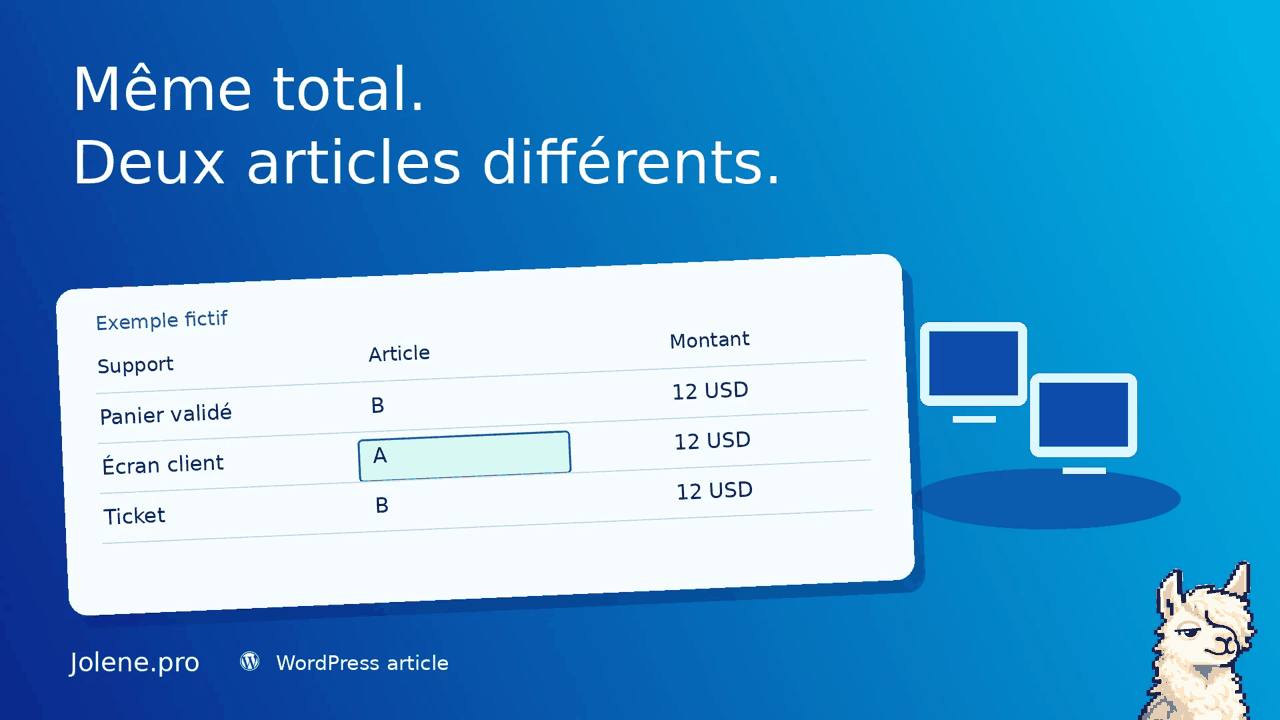
Avant de choisir un écran client pour TakePOS, faites une vente de test après une modification du panier. Un total de 12 USD peut rester inchangé alors que l’écran affiche encore l’article retiré.
Données à comparer
Notez l’identifiant de la vente et la version du panier dans le relevé vendeur, sur l’écran client et sur le ticket. Comparez ensuite la référence, la quantité, le prix brut et la remise de chaque ligne. Si le panier contient plusieurs lignes du même article, vérifiez aussi l’identifiant de ligne ou la combinaison article et option avant de rapprocher les relevés.
Exemple fictif
| Support | Article | Montant |
|---|---|---|
| Panier validé | B | 12 USD |
| Écran client | A | 12 USD |
| Ticket | B | 12 USD |
Les trois relevés fictifs affichent 12 USD pour T1. Expected!C2 et Receipt!C2 indiquent B, alors que Display!C2 indique A. Pour T2, Expected!F3 indique une remise de 3 USD, absente dans Display!F3. Le panier validé donne donc 17 USD et l’écran 20 USD. Pour T3, les versions diffèrent dans Expected!B4 et Display!B4. Il faut reprendre la capture à la même version avant de conclure.
Points à vérifier
Refaites le test après un ajout, un retrait et une remise. Capturez les écrans à la même étape de la vente. Cette vérification porte sur les données affichées avec votre configuration de test. Les échanges du forum donnent des pistes de matériel et de connecteurs à essayer sur place.
Télécharger les fichiers d’exercice fictifs
Copier les données d’exercice
| sale | revision | sku | qty | gross_usd | discount_usd |
|---|---|---|---|---|---|
| T1 | 2 | A | 1 | 12 | 0 |
| T2 | 2 | C | 1 | 20 | 0 |
| T3 | 1 | E | 1 | 10 | 0 |
| sale | revision | sku | qty | gross_usd | discount_usd |
|---|---|---|---|---|---|
| T1 | 2 | B | 1 | 12 | 0 |
| T2 | 2 | C | 1 | 20 | 3 |
| T3 | 2 | D | 1 | 10 | 0 |
| sale | revision | sku | qty | gross_usd | discount_usd |
|---|---|---|---|---|---|
| T1 | 2 | B | 1 | 12 | 0 |
| T2 | 2 | C | 1 | 20 | 3 |
| T3 | 2 | D | 1 | 10 | 0 |